Shopify Flowでできること・活用事例まとめ設定例付きで6つのワークフローを紹介

こんにちは!Shopify専門 ECマーケティングストラテジストのヒラリーこと中平優太です!この記事は私が実際にEC運営で経験してきたことに基づいて執筆しました。ぜひ、読者の皆様のEC運営にもお役立てください!
「Shopify Flowを使えば業務が楽になると聞いたけど…何を設定すればいいかわからない…」そう感じているEC担当者の方は多いのではないでしょうか。
Shopify Flowには100種類以上のテンプレートが用意されています。選択肢が多いぶん、「どれが自分のストアに合っているか」が見えにくく、結局手をつけられないままになりがちです。
この記事では、実際のストア運営・支援の現場で役立てている設定例を含む6つの活用事例を、具体的なワークフロー構成とともに紹介します。読んだその日から設定を始められる内容を目指しましたので、ぜひ取り入れてみてください!
この記事はこんな人にオススメ!
- Shopify Flowに興味があるが、何から設定すればよいか迷っている
- テンプレートが多すぎて選べない
- 実際の設定例を見ながら自分のストアに応用したい
- EC運営の手作業を減らしてコア業務に集中したい
Shopify Flowとは?Basicプランから無料で使えるEC自動化ツール
Shopify Flowは、Shopifyが公式に提供するノーコードの自動化ツールです。「ある出来事が起きたとき(トリガー)」「特定の条件を満たしていれば(条件)」「自動でこの処理をする(アクション)」という流れで、繰り返し業務を自動化できます。
プログラミングの知識は不要です。管理画面上でブロックを選択し、組み合わせるだけで、複雑な自動化ワークフローを設定できます。
ワークフローを構成する3つの要素——トリガー・条件・アクション
Shopify Flowのワークフローは、必ず次の3要素で構成されます。
- トリガー(Trigger):Flowが起動するきっかけとなるイベント。「注文が作成された」「発送が完了した」「商品が登録された」など、Shopify上のあらゆる出来事がトリガーになります。
- 条件(Condition):アクションを実行するかどうかを判断するフィルター。「特定の商品が注文に含まれているか」「顧客に特定のタグが付いているか」など、細かく設定できます。
- アクション(Action):条件を満たしたときに実際に実行する処理。タグの付与・削除、メール送信、一定時間の待機(Wait)、決済の確定など、多様なアクションを選択できます。
利用できるプランと料金
Shopify Flowはアプリ自体が無料で、2023年7月以降はBasicプランを含む全プランで利用できるようになりました。以前はPlusプランの利用者にのみ提供されていたため、より多くのストアで活用できる環境が整っています。
プランによって利用できる機能に一部差があります。
| プラン | Flow利用 | HTTPリクエスト送信(外部API連携) | カスタムアプリタスク |
|---|---|---|---|
| Basic | ○ 無料 | × | × |
| Grow | ○ 無料 | ○ | × |
| Advanced | ○ 無料 | ○ | × |
| Plus | ○ 無料 | ○ | ○ |
この記事で紹介する活用事例は、すべてBasicプランで設定可能なものです。2025年には、AIがワークフローの構成を自動提案する機能(Sidekick連携)も追加されており、より直感的に設定できるようになっています。
Shopify Flowを使用するための事前準備
Shopify FlowはShopifyでストアを立ち上げた時には入っておらず、アプリとして追加する必要があります。まだストアにインストールしていない方は、まずは、Shopify App StoreからShopify Flowのアプリをインストールしましょう。インストールするだけで使用することができます。
外部サイトここからインストールapps.shopify.com/flow【実務事例①】Shopify Paymentsのオーソリ期限切れを自動防止するFlow
最初に紹介するのは、Shopify Paymentsを利用しているストア向けの実務的なFlowです。「決済のオーソリ(与信確保)が期限切れになるリスク」を自動で防ぐワークフローです。
このFlowはShopify Flowのテンプレートにもあるものに、私が少しアレンジを加えたものです。
オーソリ確定とは何か——なぜ期限切れが問題になるのか
はじめに、このFlowが解決できる問題の背景となる用語と仕様について説明します。
まず、「オーソリ」とは「オーソリゼーション(Authorization)」の略で、注文時にクレジットカードの支払い枠を仮確保する処理のことです。注文時点では引き落としは行われず、実際の決済確定(キャプチャ)は後から行われます。
Shopify Paymentsでは、決済を確定するタイミングとして「注文時に確定する」か「発送時に確定する」か「手動で確定する」を選択できます。初期設定では「注文時に確定する」が選択されているため、カスタムメイド品や受注生産品、納期に時間がかかる商品を扱うストアでは、「発送時に確定する」や「手動で確定する」設定を選んでいるケースがあるかと思います。
ちなみに、「注文時に確定する」を選択していると、注文時点で決済が確定することになり、その時点で決済手数料が発生します。その後に注文がキャンセルになり、返金処理を行ったとしても、決済手数料は返ってきません。
そのため、発送に時間がかかる商品かどうかに関わらず、基本的には「発送時に確定する」を選択しておくのがオススメです。
注意
問題は、Shopify Paymentsのオーソリには有効期限(7日間)があるということです。発送が7日を超えてしまうと、オーソリが切れて決済を確定できなくなります。顧客に改めて決済をお願いするなど、余計な対応が発生してしまいます。
また、Shopify Paymentsはオーソリ期限の2日前(5日目)にアラート通知を送ります。この通知が届いても手動で確定するのを忘れると、期限切れになってしまいます。
補足
不正注文のリスクについては、こちらの記事で詳しく解説しています。
Flowの設定詳細——トリガー・条件・アクションを公開
このFlowは次の構成で設定します。
① トリガー:Order risk analyzed
注文のリスク分析が完了したタイミングでFlowが起動します。注文作成直後に自動的に実行されるため、確実にオーソリ管理の対象にできます。
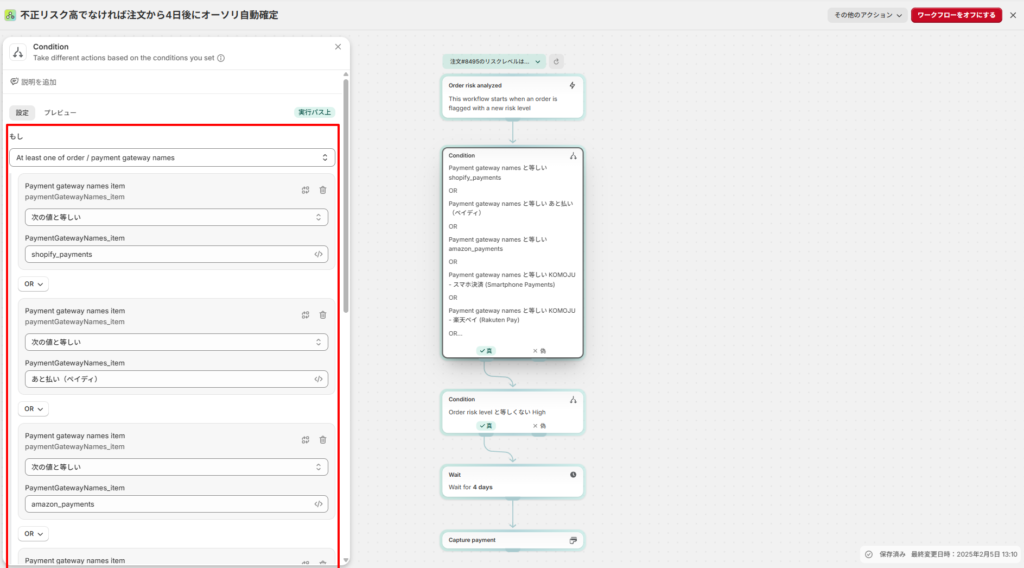
② 条件①(OR条件):決済方法がオーソリ対象か
At least one of order / payment gateway names の条件で、ストアで使用しているオーソリ対応の決済方法をOR条件で設定します。例として shopify_payments、あと払い(ペイディ)、amazon_payments、KOMOJU各種 などを追加します。(ご自身のストアで設定している決済方法を追加することもできます)
補足
設定すべき決済方法名(payment gateway name)は、Shopify管理画面の「設定」→「支払い」から確認できます。
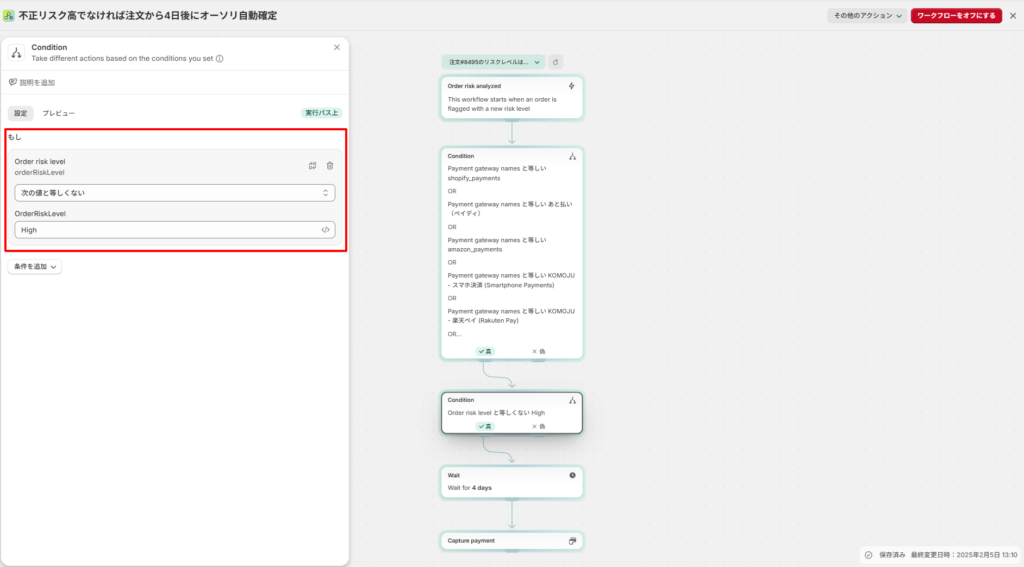
③ 条件②(安全設計):リスクレベルが「high」以外か
Order risk level が high と等しくない という条件を追加します。これが、このFlowの設計で最も重要なポイントです。highリスクの注文を誤って自動確定してしまうリスクを排除できる安全設計で、高リスクの注文には後から手動で対応します。
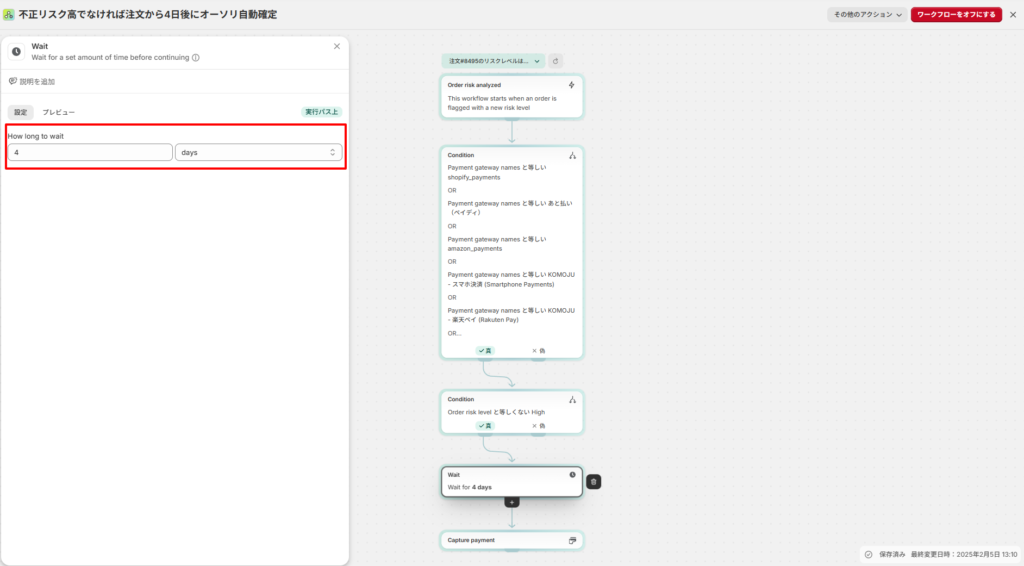
④ アクション①:Wait 4日間
条件を満たした注文に対して、4日間の待機を設定します。4日に設定する理由は次のセクションで詳しく解説します。
⑤ アクション②:Capture payment
4日経過後、自動で決済を確定(キャプチャ)します。これにより、スタッフが何もしなくても期限内に決済が確定されます。
一致
不一致
high以外(通常)
high(要注意)
4日に設定する理由——アラートタイミングから逆算する
先述の通り、Shopify Paymentsのオーソリ期限は7日間ですが、期限の2日前(5日目)にアラート通知が送られます。Waitを4日に設定することで、5日目のアラートが届く前に自動確定が完了します。
「アラートが気にならない」という場合は6日に設定しても問題ありません。私は万が一処理が遅れた場合のリスクを考えるとこわいので4日に設定しています。
ポイント
決済方法の設定はストアごとに異なります。Shopify管理画面の「設定」→「支払い」で有効にしている決済方法を確認し、そのpayment gateway nameを条件に追加してください。何を設定すべきかわからない場合は、テスト注文で確認してください。
【実務事例②】Shopify Messaging × Flowでクロスセルのステップメールを自動化
次に紹介するのは、Shopify Messagingとの連携でステップメールを自動化するFlowです。外部のメール配信ツールを使わずに、購入履歴に基づいたクロスセル施策を自動化できます。
Shopify Messagingを使ったステップメールという選択肢
「Shopify Messaging」は、以前「Shopify Email」という名称で提供されていたShopify公式のメール配信アプリの現在の正式名称です。Shopify Flowの「Send marketing email」アクションと組み合わせることで、特定の条件を満たした顧客に自動でメールを送れます。
Shopify Messagingもストアに最初からある標準機能ではありませんので、まだインストールしていない方は、まずはShopify App StoreからShopify Messagingをインストールしましょう。
外部サイトここからインストールapps.shopify.com/shopify-messaging疑問
よく「KlaviyoなどのメールマーケティングツールとShopify Messagingはどちらを使うべきか?」がという質問をいただきます。基本的には、売り上げも顧客数も大規模な場合はKlaviyo等の専門ツールを、小~中規模な売上と顧客数であればShopify Messagingで十分だと思います。確かにKlaviyoなどのメールマーケティング専門ツールの方ができることはShopify Messagingより圧倒的に多いのですが、小~中規模のストアだとそれがオーバースペックになりがちで、メールマーケティングからの売上が安定せず、費用対効果が良いと言えない場合も多いです。Shopify Messagingでも一斉配信もセグメント配信も対応できますし、「特定の商品を買った人だけに、別の商品を30日後にすすめる」といった購買行動に連動したシンプルなシナリオであれば、Flowとの組み合わせで十分対応できます。
ポイント
また、レビュー依頼メールはレビューアプリにお任せしましょう。レビューアプリ(Judge.me、Yotpoなど)はレビュー依頼の送信タイミングや内容が最適化されており、Flowで自作するよりも効果的です。Flowはレビュー依頼以外のシナリオに活用しましょう。
Wait前・Wait後の2段階条件チェックを行う設計
ここでは「商品Aを購入した顧客に、30日後に商品Bをレコメンドするメールを送る」というFlowを例に解説します。
このFlowは私のオリジナル(オリジナルと言っても大したものではない…)なのですが、Wait(待機)の前後それぞれで条件チェックを行うという、少し特殊な設計にしています。
① トリガー:発送完了(Fulfillment created)
発送が完了したタイミングでFlowが起動します。注文作成時ではなく発送完了時をトリガーにすることで、「商品が届いてから30日後」という自然なタイミングでレコメンドを送れます。
② Wait前チェック(入口フィルター)
まず2つの条件をAND条件で設定します。①この注文に商品Aが含まれている、②顧客に「商品Bレコメンドメール送信済み」タグが付いていない。
Wait前に条件を設定する理由は、対象外の顧客に対して不要な30日間の待機を発生させないためです。最初のフィルタリングでフロー全体の効率を保ちます。
③ Wait:30日間の待機
30日間待機します。この日数は商品や購入サイクルに応じて自由に変更できます。この待機期間中に、顧客が自分で商品Bを購入するケースがあります。
④ Wait後チェック(再確認フィルター)
30日経過後、再度2つの条件をAND条件で確認します。①顧客が過去に商品Bを購入していない、②顧客に「商品Bレコメンドメール送信済み」タグが付いていない。
これがこのFlowの設計上の肝です。待機中に顧客が自分で商品Bを購入していた場合、Wait後のチェックで「購入済み」と判定され、メールは送信されません。不要なレコメンドを送ることなく、顧客体験を損ないません。
⑤ アクション①:Send marketing email
条件を満たしている場合に限り、商品Bをオススメするメールを送信します。Shopify Messagingでメールテンプレートを事前に作成しておき、このアクションで指定します。
⑥ アクション②:Add Customer Tag(二重送信防止)
メール送信後、顧客に「商品Bレコメンドメール送信済み」タグを付与します。これにより、同じ顧客が後日また商品Aを購入した際に、同じFlowが再実行されても二重送信を防げます。
AND
条件一致
不一致
AND
条件一致
不一致
商品の組み合わせを変えて応用する方法
この設計は「商品A → 商品B」の組み合わせを変えることで、さまざまなクロスセルシナリオに応用できます。たとえば「スキンケア用品を買った人にサプリをすすめる」「本体を買った人に消耗品をすすめる」といった具合です。
1つのFlowで1パターンの組み合わせを設定し、複数のFlowを並列稼働させることもできます。送信済みタグで二重送信を防ぐ設計さえ守れば、同じ顧客に複数のFlowが流れても問題ありません。
LINEでも送る方法
メールではなくLINEで送りたい!(またはLINEも送りたい)という場合は、CRM PLUS on LINEというアプリをこのFlowに組み合わせることで実現できます。
外部サイトCRM PLUS on LINEapps.shopify.com/socialplusCRM PLUS on LINEはテキストメッセージだけでなくFlexメッセージを送信することも可能です。Flexメッセージの送信アクションの設定内に直接Flex MessageのJSONを書くことができます。
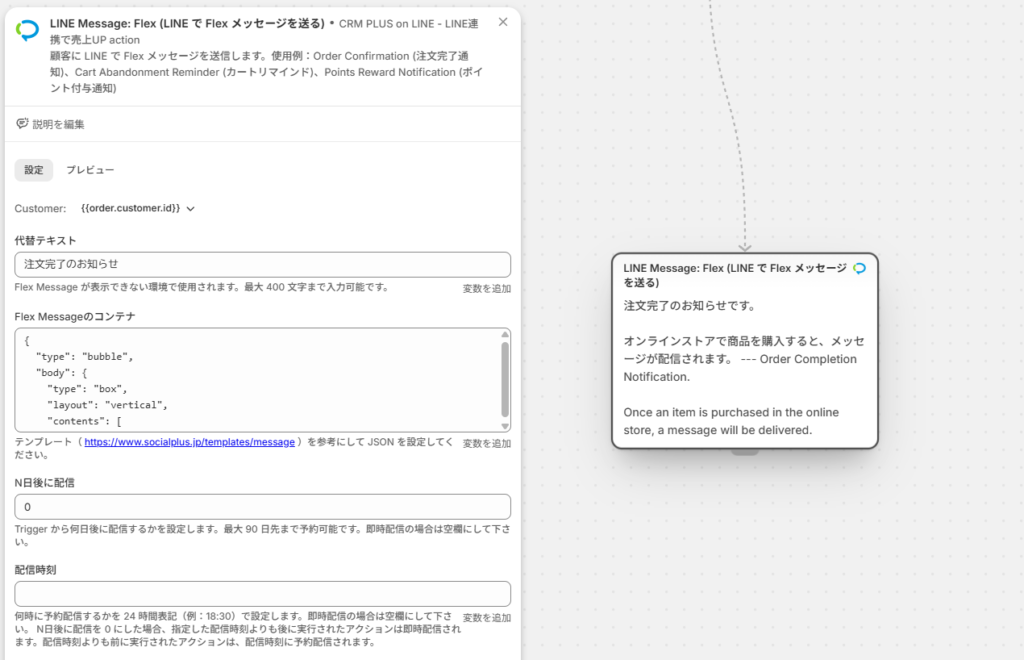
JSONを書くと言うとプログラミングっぽい感じもしてしまうかもしれませんが、実際にはFlex Message Simulatorというツールでノーコードのブロックエディタでレイアウトを作ってからJSONをコピーして貼れば非エンジニアでも作ることができます。
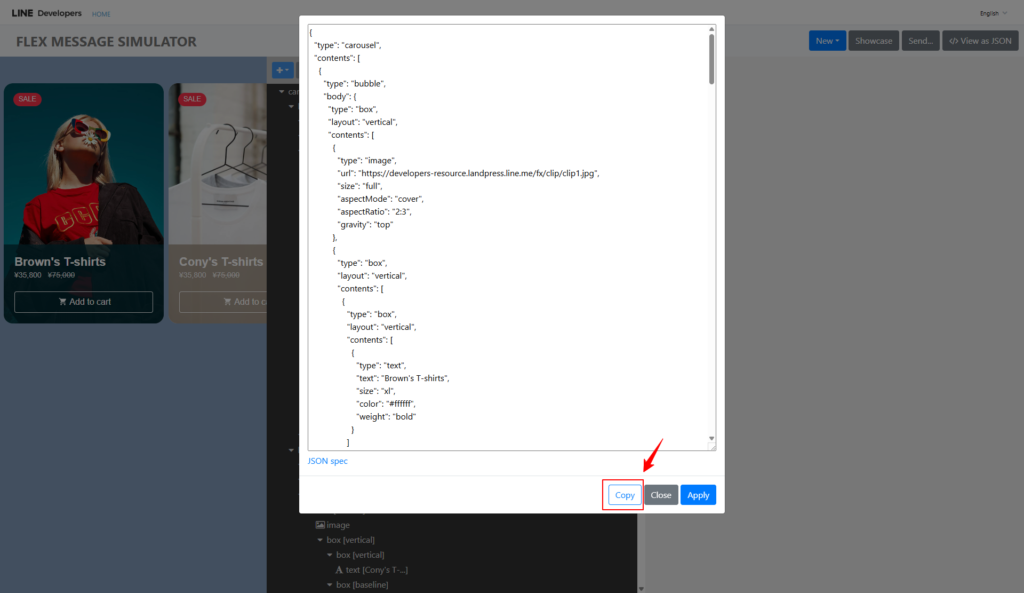
また、Shopify Flowで使えるCRM PLUS on LINEのFlexメッセージ送信アクションのJSONの中では、Liquid変数も使えるため、Flexメッセージの中に顧客名や購入商品の情報などを表示することも可能です。
ただし、JSON内にLiquidを含む場合はFlex Message Simulatorで正しくプレビューすることはできなくなるため、少し難しいかもしれません。
そもそもLINEで送信するには顧客がLINEとID連携をしている必要があったりと、他にも準備や設定しなければならないことがあります。
【テンプレート活用】離脱ユーザーを取り戻す3つのフォローFlow
ここからはShopify Flowに標準で用意されているテンプレートを使ったFlowを紹介します。管理画面の「ワークフローを作成」→「テンプレートを閲覧する」から選択するだけで、すぐに設定を始められます。
離脱フォロー系のFlowで特に重要なのは、メールの内容をストアや商品の特性に合わせてカスタマイズすることです。テンプレートのデフォルト文章をそのまま使うのではなく、自分のストアらしい言葉に変えましょう。
ポイント
おすすめのカスタマイズ:メールをオンライン接客の入口にする。
件名を「商品選びにお困りのことはありませんか?」にして、メール本文に問い合わせボタンや「このメールに返信してください」という文言を入れると効果的です。商品への不安や疑問をその場で解消できるため、購入の後押しに繋がります。
商品ページを離脱したユーザーへのフォローFlow
商品ページを閲覧したまま購入せずにサイトを離れた顧客に、フォローメールを送るFlowです。商品への興味はあるが購入を迷っている段階の顧客にアプローチできます。
テンプレートには送信までの待機時間が設定されており、離脱直後ではなく一定時間後に送られるよう設計されています。メール本文では、商品の特長や購入者の声を補足すると開封・クリックにつながりやすくなります。
チェックアウトページを離脱したユーザーへのフォローFlow
チェックアウトに進んだにもかかわらず購入を完了しなかった顧客向けのFlowです。商品ページ閲覧よりも購買意欲が高い段階での離脱であるため、より直接的な購入促進メッセージが有効です。
「お支払い手続きを完了させましょう」という内容に加えて、返品・交換ポリシーや決済の安全性を改めて伝えると、購入のハードルを下げる効果があります。
カートに入れたまま離脱したユーザーへのフォローFlow(カート落ち)
商品をカートに追加したまま購入せずに離脱した顧客向けのFlowです。3つの中で最も回収効果が期待しやすく、優先的に設定をおすすめします。
カートに追加した商品を改めて提示し、「まだカートに残っています」と気づかせる内容が基本です。期間限定のインセンティブ(送料無料など)を組み合わせると、さらに効果が高まります。ただし、インセンティブの多用は通常価格での購入を躊躇わせる習慣につながる場合もあるため、ストアのポリシーに合わせて判断してください。
【テンプレート活用】商品登録から90日後に「新商品」タグを自動削除するFlow
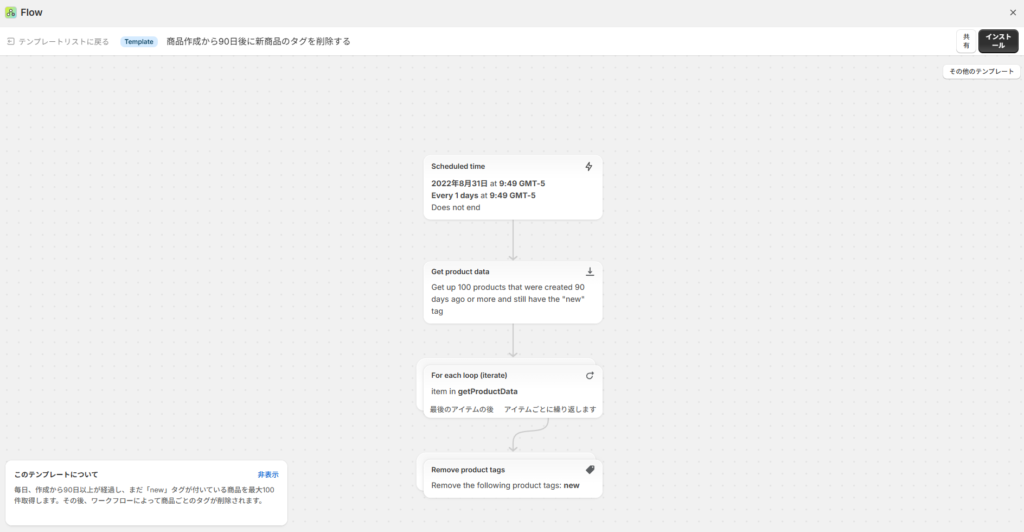
「商品作成から90日後に新商品のタグを削除する」というタイトルでテンプレートリストに登録されています。
そのままの機能なのですが、これは「新商品コレクションの自動メンテナンス」に応用することができます。
「新商品コレクションの自動メンテナンス」とは
多くのShopifyストアでは、「新商品」タグが付いた商品だけを自動的に表示するといったコレクションを作成して、ストアトップに配置していたりするのではないでしょうか?この仕組みは便利ですが、それだけだと、一度登録した商品からタグを手動で削除し続ける作業が発生します。削除を忘れると…登録から半年以上経った商品が「新商品コレクション」に表示され続ける…といったことにもなってしまいます…。
疑問
このFlowで解決できること:商品登録から90日が経過したタイミングで「新商品」タグを自動削除します。すると、タグベースのコレクション設定により、その商品は「新商品コレクション」から自動的に除外されます。手動でのメンテナンスが不要になります!
90日後にタグを削除するFlowの設定方法
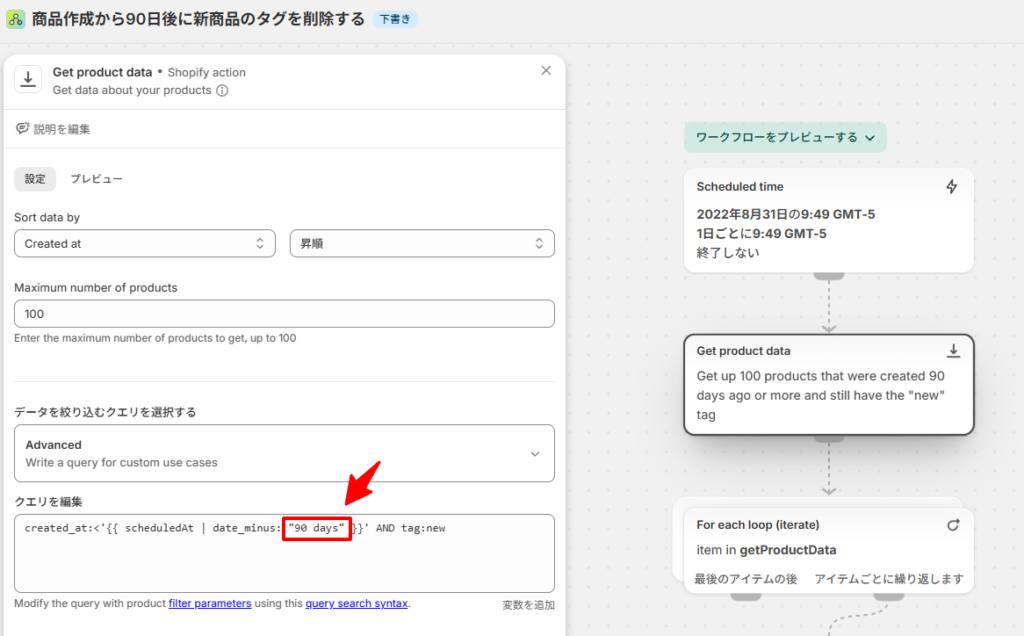
Shopify Flowのテンプレートから「商品作成から90日後に新商品のタグを削除する」というテンプレートをインストールします。基本的な構成は「商品が登録されたとき(トリガー)」→「Wait 90日」→「指定タグを削除(アクション)」です。
「新商品」として表示したい期間はストアの商品更新頻度によって異なりますので、90日が長すぎると感じる場合は60日や30日に変更して構いません。コレクション側の設定と連動しているため、Flowを有効にする前にタグ名が一致しているか確認してください。
まとめ——Shopify Flowはどのワークフローから始めるべきか
この記事では、Shopify Flowを使った6つの活用事例を紹介しました。それぞれを目的別に整理すると、次のようになります。
| Flow | 目的 | 優先度 |
|---|---|---|
| ①オーソリ自動確定Flow | リスク管理・決済トラブル防止 | 発送時確定を使っているなら最優先 |
| ②ステップメール(クロスセル)Flow | 売上向上・LTV改善 | 複数商品を扱うストア向け |
| ③商品ページ離脱フォローFlow | CVR改善 | テンプレートで手軽に始められる |
| ④チェックアウト離脱フォローFlow | CVR改善 | ③と同時に設定を推奨 |
| ⑤カート落ちフォローFlow | CVR改善 | 3つの離脱フォローで最も効果が高い |
| ⑥新商品タグ自動削除Flow | 運営効率化 | コレクション管理の手間をゼロに |
まず1つだけ試すなら、Shopify Paymentsで発送時確定を使っているストアは①を最初に設定してみてください。リスク管理として即効性があります。それ以外のストアは、⑤のカート落ちフォローFlowから始めるのがおすすめです。テンプレートを使えば設定が短時間で完了し、効果も実感しやすいFlowです。
Flowを設定した後は、ストア分析でその効果を継続的に確認することが大切です。Shopifyのストア分析で何を見たら良いかよくわからないという方は、良ければ下記の記事を参考にしてみてください。
関連する記事Shopifyのストア分析って何を見たら良いの?ストア運営に役立つ活用ポイントatlach.com/shopify-analytics/最後までお読みいただきありがとうございました!